Domain aufstellungsort.de kaufen?
Wir ziehen mit dem Projekt
aufstellungsort.de um.
Sind Sie am Kauf der Domain
aufstellungsort.de interessiert?
domain@kv-gmbh.de · 0541-91531010
Domain aufstellungsort.de kaufen?
Wie stelle ich einen 27-Zoll-Monitor neben einen 34-Zoll-Monitor?
Um einen 27-Zoll-Monitor neben einen 34-Zoll-Monitor zu stellen, sollten Sie sicherstellen, dass beide Monitore über die gleiche Auflösung verfügen, um ein einheitliches Bild zu gewährleisten. Sie können die Monitore entweder auf einem Monitorständer oder mit Hilfe von VESA-Halterungen an der Wand befestigen. Stellen Sie sicher, dass die Monitore auf einer Höhe und in einem Winkel platziert sind, der für Sie bequem ist. **
Wie stelle ich den zweiten Monitor ein?
Um den zweiten Monitor einzurichten, musst du zunächst sicherstellen, dass er korrekt an deinen Computer angeschlossen ist. Verwende entweder ein HDMI-, VGA- oder DisplayPort-Kabel, je nach den Anschlüssen deines Computers und Monitors. Gehe dann in die Einstellungen deines Betriebssystems und wähle die Option für die Anzeigeeinstellungen aus. Dort kannst du den zweiten Monitor erkennen lassen und die gewünschte Anordnung und Ausrichtung festlegen. Vergewissere dich, dass beide Monitore eingeschaltet sind und die richtigen Eingänge ausgewählt sind. **

Ähnliche Suchbegriffe für Monitor
Top-Angebote
Produkte zum Begriff Monitor:
-
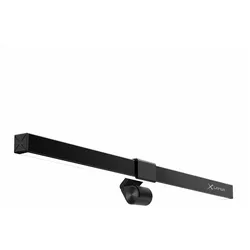
Xlayer Monitor Lampe, Monitor ZubehörLassen Sie sich vom intelligenten Licht im zeitlosen Design an Ihrem Arbeitsplatz inspirieren. Das beste Licht ist das, was man nicht sieht. Es ist einfach da. Dort wo es hingehört in herausragender Qualität. So ist das Design der Leuchte: Zurückhaltend, klar und bis ins Detail durchdacht. Wir verbringen viel Zeit am Schreibtisch und die Überanstrengung der Augen durch Lichtreflexionen bleibt ein Problem beim Lesen an einem Computerbildschirm. Das revolutionäre Beleuchtungssystem von XLayer schafft hier Abhilfe und leuchtet den Arbeitsbereich so aus, ohne sich im Bildschirm zu spiegeln. Die Farbtemperatur ist einstellbar, wodurch es konzentrierter und komfortabler wird. Sie können die Monitorlampe auf warmes Licht, kühles Licht oder natürliches Licht umstellen, um den Fokus und den Komfort zu erhöhen. Das warme Licht lässt Sie entspannen, das kühle Licht ermöglicht konzentriertes Arbeiten und steigert die Arbeitseffizienz. Mit dem Dimmer kann die gewünschte Helligkeit je nach Anwendung in 5 Stufen angepasst werden. Nach dem Einschalten setzt die Monitorlampe Ihre zuletzt verwendeten Helligkeits- und Farbtemperatureinstellungen fort, um Sie wieder bei der Arbeit zu begrüssen. Das schwarze Aluminium-Lampengehäuse, im schlanken Design, passt sich perfekt dem Computer-Monitor an. Bei der Halterung wird ein sehr einfaches und intelligentes System verwendet. Die Monitorlampe wird einfach auf dem Bildschirmrand aufgelegt.68,48 €*Versand: 0,00 €Sichere Weiterleitung zum Anbieter
-
Monitor Demokratiebildung Band 1Monitor Demokratiebildung Band 1 , Demokratiebildung. Eine Orientierung , Displayschutzfolien > GPS- & Navigationszubehör , Erscheinungsjahr: 20250130, Titel der Reihe: Politik und Bildung##, Redaktion: Beutel, Wolfgang~Kenner, Steve~Lange, Dirk, Seitenzahl/Blattzahl: 248, Keyword: Demokratiebildung; Evaluation; Monitor, Fachschema: Bildungssystem~Bildungswesen~Didaktik~Unterricht / Didaktik, Fachkategorie: Gesellschaft und Kultur, allgemein~Didaktische Kompetenz und Lehrmethoden, Warengruppe: TB/Sozialwissenschaften allgemein, UNSPSC: 49019900, Warenverzeichnis für die Außenhandelsstatistik: 49019900, Länge: 210, Breite: 148, Höhe: 14, Gewicht: 320, Produktform: Kartoniert, Genre: Sozialwissenschaften/Recht/Wirtschaft,34,90 €*Versand: 0,00 €Sichere Weiterleitung zum Anbieter
-
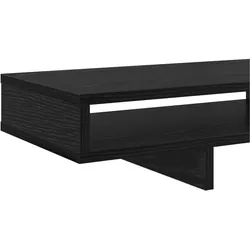
vidaXL Monitor Halterung, Monitor Erhöhung, SchwarzDieser moderne Monitorständer verleiht jedem Raum eine einfache, aber elegante Note. Er fügt sich mühelos in jede Wohnkultur ein und zeichnet sich durch seine schlanken Linien und funktionales Design aus. Perfekt für ein Wohnzimmer oder ein Home-Office, schafft sein minimalistisches Erscheinungsbild eine anspruchsvolle Ästhetik und bietet gleichzeitig ausreichend Nutzen für Technikbegeisterte oder Fachleute. Materialzusammensetzung: Der Ständer besteht aus hochwertigem, engineered wood, das für seine Abriebfestigkeit und langlebige Haltbarkeit geschätzt wird. Dieses Material sorgt dafür, dass der Ständer stets makellos aussieht und sowohl strukturelle Integrität als auch ästhetische Anziehungskraft für moderne Umgebungen bietet. Funktionales Regal-Design: Ausgestattet mit Brettern, die eine einfache Lösung für die Aufbewahrung bieten, hilft der Monitorständer, Elektronik und Büromaterialien mühelos zu organisieren. Dies macht ihn zu einer idealen Ergänzung für diejenigen, die eine klare und aufgeräumte Arbeitsumgebung suchen. Moderne Ästhetik: Der Monitorständer betont einen modernen Stil mit klaren Linien und minimaler Ornamentik. Diese Designelemente fördern ein Gefühl von Einfachheit und Raffinesse und fügen sich nahtlos in zeitgenössische Wohnzimmer oder Büroräume ein. Innenanwendung: Am besten geeignet für Innenräume, verbessert dieser Ständer jeden Raum, den er einnimmt. Seine Vielseitigkeit macht ihn geeignet für den Einsatz in Wohnzimmern oder Büros, wo platzsparende und organisierte Aufbewahrung wichtig ist. Einfache Reinigungsroutine: Die Pflege dieses Ständers ist unkompliziert. Wischen Sie ihn einfach mit einem feuchten Tuch ab, um sein schlankes Erscheinungsbild zu bewahren. Dies erleichtert die Routine, um Arbeitsbereiche ordentlich zu halten und ermöglicht nahtlose Übergänge von der Arbeit zur Entspannung im selben Raum. Farbe: Schwarz; Material: engineered wood; Gesamtabmessungen: 100 x 27 x 13 cm (L x B x H); Langlebig; Mit 2 Regalen; Rahmenmaterial: engineered wood; Nur für den Innenbereich; Montage erforderlich: Ja; Marke: vidaXL.39,04 €*Versand: 0,00 €Sichere Weiterleitung zum Anbieter


-
Wie stelle ich einen zweiten Monitor ein?
Um einen zweiten Monitor einzurichten, benötigst du zunächst einen zusätzlichen Monitor und ein passendes Anschlusskabel (z. B. HDMI, DisplayPort oder VGA). Verbinde dann den zweiten Monitor mit deinem Computer. Gehe anschließend in die Einstellungen deines Betriebssystems (z. B. Windows oder macOS) und wähle die Option zur Anzeigeeinstellung. Dort kannst du den zweiten Monitor aktivieren, die Ausrichtung festlegen und gegebenenfalls die Anzeigeeinstellungen anpassen. Nachdem du die gewünschten Einstellungen vorgenommen hast, sollte der zweite Monitor einsatzbereit sein. **
-
Wie stelle ich meinen Monitor richtig ein?
Wie stelle ich meinen Monitor richtig ein? Wenn du deinen Monitor richtig einstellen möchtest, solltest du zuerst die Helligkeit und den Kontrast anpassen, um eine angenehme Bildqualität zu erhalten. Achte darauf, dass der Monitor auf Augenhöhe steht und in einem ergonomischen Winkel positioniert ist, um Nacken- und Augenbelastung zu vermeiden. Kalibriere die Farbeinstellungen, um eine korrekte Farbdarstellung zu gewährleisten. Überprüfe auch die Auflösung und die Bildwiederholrate, um die beste Leistung deines Monitors zu erzielen. **
-
Wie stelle ich den Monitor richtig ein?
Um den Monitor richtig einzustellen, sollten Sie zunächst die Bildschirmauflösung überprüfen und gegebenenfalls anpassen. Stellen Sie sicher, dass der Monitor auf Augenhöhe platziert ist, um Nackenbelastungen zu vermeiden. Justieren Sie die Helligkeit und den Kontrast so, dass das Bild klar und angenehm für die Augen ist. Überprüfen Sie auch die Farbeinstellungen, um sicherzustellen, dass die Farben korrekt dargestellt werden. Falls nötig, können Sie auch die Bildschirmposition und -neigung anpassen, um eine ergonomische Arbeitsumgebung zu schaffen. **
-
Wie stelle ich den Monitor richtig ein?
Um den Monitor richtig einzustellen, sollten Sie zunächst die Helligkeit und den Kontrast anpassen, um ein angenehmes Bild zu erhalten. Stellen Sie sicher, dass der Monitor auf Augenhöhe positioniert ist und dass Sie einen angemessenen Abstand zum Bildschirm haben. Überprüfen Sie auch die Auflösungseinstellungen, um sicherzustellen, dass das Bild scharf und klar ist. **
Wie stelle ich meinen Acer-Monitor ein?
Um deinen Acer-Monitor einzustellen, schließe ihn zunächst an deinen Computer an. Gehe dann zu den Einstellungen deines Computers und wähle die Option "Anzeige" oder "Bildschirm". Dort kannst du die Auflösung, Helligkeit, Kontrast und andere Einstellungen anpassen, um das beste Bild zu erhalten. Du kannst auch die Tasten am Monitor selbst verwenden, um einige Einstellungen vorzunehmen. **
Wie stelle ich einen 240Hz Monitor ein?
Um einen 240Hz Monitor einzustellen, musst du sicherstellen, dass dein Computer die entsprechende Bildwiederholfrequenz unterstützt. Gehe in die Einstellungen deines Betriebssystems und wähle die Option "Bildschirmauflösung" oder "Anzeigeeinstellungen" aus. Dort kannst du die Bildwiederholfrequenz auf 240Hz einstellen. Stelle sicher, dass auch der Treiber deiner Grafikkarte auf dem neuesten Stand ist, um die bestmögliche Leistung zu erzielen. **
Top-Angebote
Produkte zum Begriff Monitor:
-
Xlayer Monitor Lampe, Monitor ZubehörLassen Sie sich vom intelligenten Licht im zeitlosen Design an Ihrem Arbeitsplatz inspirieren. Das beste Licht ist das, was man nicht sieht. Es ist einfach da. Dort wo es hingehört in herausragender Qualität. So ist das Design der Leuchte: Zurückhaltend, klar und bis ins Detail durchdacht. Wir verbringen viel Zeit am Schreibtisch und die Überanstrengung der Augen durch Lichtreflexionen bleibt ein Problem beim Lesen an einem Computerbildschirm. Das revolutionäre Beleuchtungssystem von XLayer schafft hier Abhilfe und leuchtet den Arbeitsbereich so aus, ohne sich im Bildschirm zu spiegeln. Die Farbtemperatur ist einstellbar, wodurch es konzentrierter und komfortabler wird. Sie können die Monitorlampe auf warmes Licht, kühles Licht oder natürliches Licht umstellen, um den Fokus und den Komfort zu erhöhen. Das warme Licht lässt Sie entspannen, das kühle Licht ermöglicht konzentriertes Arbeiten und steigert die Arbeitseffizienz. Mit dem Dimmer kann die gewünschte Helligkeit je nach Anwendung in 5 Stufen angepasst werden. Nach dem Einschalten setzt die Monitorlampe Ihre zuletzt verwendeten Helligkeits- und Farbtemperatureinstellungen fort, um Sie wieder bei der Arbeit zu begrüssen. Das schwarze Aluminium-Lampengehäuse, im schlanken Design, passt sich perfekt dem Computer-Monitor an. Bei der Halterung wird ein sehr einfaches und intelligentes System verwendet. Die Monitorlampe wird einfach auf dem Bildschirmrand aufgelegt.68,48 €*Versand: 0,00 €Sichere Weiterleitung zum Anbieter
-
Monitor Demokratiebildung Band 1Monitor Demokratiebildung Band 1 , Demokratiebildung. Eine Orientierung , Displayschutzfolien > GPS- & Navigationszubehör , Erscheinungsjahr: 20250130, Titel der Reihe: Politik und Bildung##, Redaktion: Beutel, Wolfgang~Kenner, Steve~Lange, Dirk, Seitenzahl/Blattzahl: 248, Keyword: Demokratiebildung; Evaluation; Monitor, Fachschema: Bildungssystem~Bildungswesen~Didaktik~Unterricht / Didaktik, Fachkategorie: Gesellschaft und Kultur, allgemein~Didaktische Kompetenz und Lehrmethoden, Warengruppe: TB/Sozialwissenschaften allgemein, UNSPSC: 49019900, Warenverzeichnis für die Außenhandelsstatistik: 49019900, Länge: 210, Breite: 148, Höhe: 14, Gewicht: 320, Produktform: Kartoniert, Genre: Sozialwissenschaften/Recht/Wirtschaft,34,90 €*Versand: 0,00 €Sichere Weiterleitung zum Anbieter
-
Wie stelle ich einen 27-Zoll-Monitor neben einen 34-Zoll-Monitor?
Um einen 27-Zoll-Monitor neben einen 34-Zoll-Monitor zu stellen, sollten Sie sicherstellen, dass beide Monitore über die gleiche Auflösung verfügen, um ein einheitliches Bild zu gewährleisten. Sie können die Monitore entweder auf einem Monitorständer oder mit Hilfe von VESA-Halterungen an der Wand befestigen. Stellen Sie sicher, dass die Monitore auf einer Höhe und in einem Winkel platziert sind, der für Sie bequem ist. **
-
Wie stelle ich den zweiten Monitor ein?
Um den zweiten Monitor einzurichten, musst du zunächst sicherstellen, dass er korrekt an deinen Computer angeschlossen ist. Verwende entweder ein HDMI-, VGA- oder DisplayPort-Kabel, je nach den Anschlüssen deines Computers und Monitors. Gehe dann in die Einstellungen deines Betriebssystems und wähle die Option für die Anzeigeeinstellungen aus. Dort kannst du den zweiten Monitor erkennen lassen und die gewünschte Anordnung und Ausrichtung festlegen. Vergewissere dich, dass beide Monitore eingeschaltet sind und die richtigen Eingänge ausgewählt sind. **
-
Wie stelle ich einen zweiten Monitor ein?
Um einen zweiten Monitor einzurichten, benötigst du zunächst einen zusätzlichen Monitor und ein passendes Anschlusskabel (z. B. HDMI, DisplayPort oder VGA). Verbinde dann den zweiten Monitor mit deinem Computer. Gehe anschließend in die Einstellungen deines Betriebssystems (z. B. Windows oder macOS) und wähle die Option zur Anzeigeeinstellung. Dort kannst du den zweiten Monitor aktivieren, die Ausrichtung festlegen und gegebenenfalls die Anzeigeeinstellungen anpassen. Nachdem du die gewünschten Einstellungen vorgenommen hast, sollte der zweite Monitor einsatzbereit sein. **
-
Wie stelle ich meinen Monitor richtig ein?
Wie stelle ich meinen Monitor richtig ein? Wenn du deinen Monitor richtig einstellen möchtest, solltest du zuerst die Helligkeit und den Kontrast anpassen, um eine angenehme Bildqualität zu erhalten. Achte darauf, dass der Monitor auf Augenhöhe steht und in einem ergonomischen Winkel positioniert ist, um Nacken- und Augenbelastung zu vermeiden. Kalibriere die Farbeinstellungen, um eine korrekte Farbdarstellung zu gewährleisten. Überprüfe auch die Auflösung und die Bildwiederholrate, um die beste Leistung deines Monitors zu erzielen. **
Ähnliche Suchbegriffe für Monitor
-
vidaXL Monitor Halterung, Monitor Erhöhung, SchwarzDieser moderne Monitorständer verleiht jedem Raum eine einfache, aber elegante Note. Er fügt sich mühelos in jede Wohnkultur ein und zeichnet sich durch seine schlanken Linien und funktionales Design aus. Perfekt für ein Wohnzimmer oder ein Home-Office, schafft sein minimalistisches Erscheinungsbild eine anspruchsvolle Ästhetik und bietet gleichzeitig ausreichend Nutzen für Technikbegeisterte oder Fachleute. Materialzusammensetzung: Der Ständer besteht aus hochwertigem, engineered wood, das für seine Abriebfestigkeit und langlebige Haltbarkeit geschätzt wird. Dieses Material sorgt dafür, dass der Ständer stets makellos aussieht und sowohl strukturelle Integrität als auch ästhetische Anziehungskraft für moderne Umgebungen bietet. Funktionales Regal-Design: Ausgestattet mit Brettern, die eine einfache Lösung für die Aufbewahrung bieten, hilft der Monitorständer, Elektronik und Büromaterialien mühelos zu organisieren. Dies macht ihn zu einer idealen Ergänzung für diejenigen, die eine klare und aufgeräumte Arbeitsumgebung suchen. Moderne Ästhetik: Der Monitorständer betont einen modernen Stil mit klaren Linien und minimaler Ornamentik. Diese Designelemente fördern ein Gefühl von Einfachheit und Raffinesse und fügen sich nahtlos in zeitgenössische Wohnzimmer oder Büroräume ein. Innenanwendung: Am besten geeignet für Innenräume, verbessert dieser Ständer jeden Raum, den er einnimmt. Seine Vielseitigkeit macht ihn geeignet für den Einsatz in Wohnzimmern oder Büros, wo platzsparende und organisierte Aufbewahrung wichtig ist. Einfache Reinigungsroutine: Die Pflege dieses Ständers ist unkompliziert. Wischen Sie ihn einfach mit einem feuchten Tuch ab, um sein schlankes Erscheinungsbild zu bewahren. Dies erleichtert die Routine, um Arbeitsbereiche ordentlich zu halten und ermöglicht nahtlose Übergänge von der Arbeit zur Entspannung im selben Raum. Farbe: Schwarz; Material: engineered wood; Gesamtabmessungen: 100 x 27 x 13 cm (L x B x H); Langlebig; Mit 2 Regalen; Rahmenmaterial: engineered wood; Nur für den Innenbereich; Montage erforderlich: Ja; Marke: vidaXL.39,04 €*Versand: 0,00 €Sichere Weiterleitung zum Anbieter
-
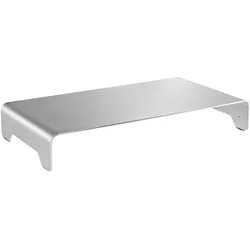
InLine Monitor Podest, Monitor Erhöhung, SilberDieses praktische Monitor Podest ermöglicht nicht nur eine optimale und bequeme Leseposition Ihres Monitors auf dem Schreibtisch, sondern wertet dank des schlanken und edlen Designs aus hochwertigem Aluminium jede Umgebung spürbar auf. Mit einer Gesamtkapazität von maximal 10 kg und einer Erhöhung der Arbeitsfläche um 6,3 cm ermöglicht sie auch weniger kompakteren Monitoren einen stabilen und ergonomischen Stand. Für einen organisierten und aufgeräumten Arbeitsplatz können Tastatur, Maus und Co. zudem bequem unter der Erhöhung platziert werden. Die rutschfesten Silikonpads sorgen für einen sicheren Stand und verhindern Schaden durch Kratzer oder Schrammen auf Ihrer Arbeitsfläche.29,49 €*Versand: 3,00 €Sichere Weiterleitung zum Anbieter
-
Wie stelle ich den Monitor richtig ein?
Um den Monitor richtig einzustellen, sollten Sie zunächst die Bildschirmauflösung überprüfen und gegebenenfalls anpassen. Stellen Sie sicher, dass der Monitor auf Augenhöhe platziert ist, um Nackenbelastungen zu vermeiden. Justieren Sie die Helligkeit und den Kontrast so, dass das Bild klar und angenehm für die Augen ist. Überprüfen Sie auch die Farbeinstellungen, um sicherzustellen, dass die Farben korrekt dargestellt werden. Falls nötig, können Sie auch die Bildschirmposition und -neigung anpassen, um eine ergonomische Arbeitsumgebung zu schaffen. **
-
Wie stelle ich den Monitor richtig ein?
Um den Monitor richtig einzustellen, sollten Sie zunächst die Helligkeit und den Kontrast anpassen, um ein angenehmes Bild zu erhalten. Stellen Sie sicher, dass der Monitor auf Augenhöhe positioniert ist und dass Sie einen angemessenen Abstand zum Bildschirm haben. Überprüfen Sie auch die Auflösungseinstellungen, um sicherzustellen, dass das Bild scharf und klar ist. **
-
Wie stelle ich meinen Acer-Monitor ein?
Um deinen Acer-Monitor einzustellen, schließe ihn zunächst an deinen Computer an. Gehe dann zu den Einstellungen deines Computers und wähle die Option "Anzeige" oder "Bildschirm". Dort kannst du die Auflösung, Helligkeit, Kontrast und andere Einstellungen anpassen, um das beste Bild zu erhalten. Du kannst auch die Tasten am Monitor selbst verwenden, um einige Einstellungen vorzunehmen. **
-
Wie stelle ich einen 240Hz Monitor ein?
Um einen 240Hz Monitor einzustellen, musst du sicherstellen, dass dein Computer die entsprechende Bildwiederholfrequenz unterstützt. Gehe in die Einstellungen deines Betriebssystems und wähle die Option "Bildschirmauflösung" oder "Anzeigeeinstellungen" aus. Dort kannst du die Bildwiederholfrequenz auf 240Hz einstellen. Stelle sicher, dass auch der Treiber deiner Grafikkarte auf dem neuesten Stand ist, um die bestmögliche Leistung zu erzielen. **
* Alle Preise verstehen sich inklusive der gesetzlichen Mehrwertsteuer und ggf. zuzüglich Versandkosten. Die Angebotsinformationen basieren auf den Angaben des jeweiligen Shops und werden über automatisierte Prozesse aktualisiert. Eine Aktualisierung in Echtzeit findet nicht statt, so dass es im Einzelfall zu Abweichungen kommen kann. ** Hinweis: Teile dieses Inhalts wurden von KI erstellt.