Domain aufstellungsort.de kaufen?
Wir ziehen mit dem Projekt
aufstellungsort.de um.
Sind Sie am Kauf der Domain
aufstellungsort.de interessiert?
domain@kv-gmbh.de · 0541-91531010
Domain aufstellungsort.de kaufen?
Wie stelle ich Outlook auf deutsch um?
Um Outlook auf Deutsch umzustellen, öffnen Sie das Programm und klicken Sie auf "Datei" in der oberen linken Ecke. Wählen Sie dann "Optionen" aus dem Menü. In den Optionen gehen Sie zu "Sprache" oder "Spracheinstellungen" und wählen Sie Deutsch als Anzeigesprache aus. Speichern Sie die Einstellungen und starten Sie Outlook neu, um die Änderungen zu übernehmen. Wenn Deutsch nicht verfügbar ist, müssen Sie möglicherweise das Sprachpaket für Outlook herunterladen und installieren. **
Wie stelle ich bei Outlook die Sprache um?
Um die Sprache in Outlook zu ändern, öffnen Sie das Programm und klicken Sie auf "Datei" in der oberen linken Ecke. Wählen Sie dann "Optionen" aus dem Menü. In den Outlook-Optionen gehen Sie zu "Sprache" oder "Spracheinstellungen" und wählen Sie die gewünschte Sprache aus der Dropdown-Liste aus. Bestätigen Sie die Auswahl und starten Sie Outlook neu, um die Änderungen zu übernehmen. Beachten Sie, dass die verfügbaren Sprachen von der installierten Version von Outlook abhängen können. **


Ähnliche Suchbegriffe für Outlook
Top-Angebote
Produkte zum Begriff Outlook:
-
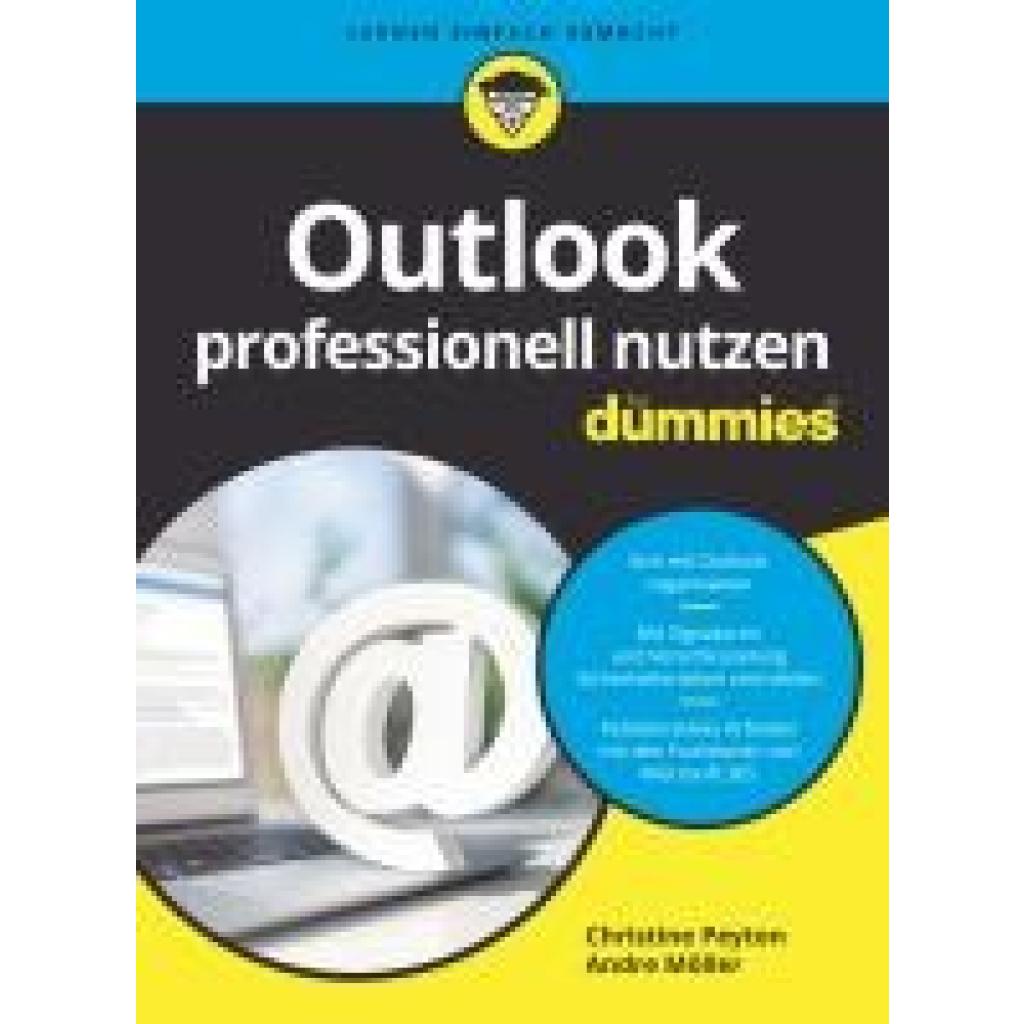
Peyton, Christine: Outlook professionell nutzen für DummiesOutlook professionell nutzen für Dummies , Ein überquellendes Postfach, zu viele Meetings, nie genügend Zeit? Nutzen Sie Outlook richtig - nicht nur zum Mailen, sondern auch und vor allem zur Organisation Ihrer Kontakte, Termine und Aufgaben. Christine Peyton und Andre Möller zeigen Ihnen, wie Ihnen Outlook hilft, sich zu organisieren, Prioritäten zu setzen und vieles mehr. Planen Sie Besprechungen mit mehreren Teilnehmern und nutzen Sie die Funktionen von Microsoft 365 für die Zusammenarbeit. Halten Sie Ihren Posteingang aufgeräumt, finden Sie Mails und Unterlagen schnell wieder, lassen Sie sich Terminüberschneidungen anzeigen, reservieren Sie Räume und Geräte und archivieren Sie mit System. Beherrschen Sie das Chaos! , Servopumpen > Sportfederung , Erscheinungsjahr: 20230310, Produktform: Kartoniert, Titel der Reihe: für Dummies##, Autoren: Peyton, Christine~Möller, Andre, Seitenzahl/Blattzahl: 404, Themenüberschrift: COMPUTERS / System Administration / Email Administration, Keyword: Berufspraxis; Computerbuch; Computer-Ratgeber; E-Mail-Dienst; E-Mails verwalten; Lifestyle; Mailprogramm; Microsoft; Microsoft 365; Microsoft E-Mail; Microsoft Office; Microsoft Outlook; Office-Software; Office-Software Microsoft; PC Training; Personalentwicklung; Praktikerbuch; Zeitmanagement, Fachschema: E-Mail~Datenverarbeitung / Anwendungen / Betrieb, Verwaltung~Programmieren (EDV), Fachkategorie: Unternehmenssoftware~Microsoftprogrammierung, Thema: Optimieren, Warengruppe: HC/Anwendungs-Software, Fachkategorie: E-Mail, Anwenderinformation, Thema: Verstehen, Text Sprache: ger, UNSPSC: 49019900, Warenverzeichnis für die Außenhandelsstatistik: 49019900, Verlag: Wiley-VCH GmbH, Verlag: Wiley-VCH GmbH, Verlag: Wiley-VCH GmbH, Länge: 238, Breite: 174, Höhe: 24, Gewicht: 734, Produktform: Kartoniert, Genre: Mathematik/Naturwissenschaften/Technik/Medizin, Genre: Mathematik/Naturwissenschaften/Technik/Medizin, Herkunftsland: GROSSBRITANNIEN (GB), Katalog: deutschsprachige Titel, Katalog: Gesamtkatalog, Katalog: Kennzeichnung von Titeln mit einer Relevanz > 30, Katalog: Lagerartikel, Book on Demand, ausgew. Medienartikel, Relevanz: 0040, Tendenz: +1, Unterkatalog: AK, Unterkatalog: Bücher, Unterkatalog: Hardcover, Unterkatalog: Lagerartikel,20,00 €*Versand: 0,00 €Sichere Weiterleitung zum Anbieter
-
Aegyptens Stelle in der Weltgeschichte, Taschenbuch von Christian Carl Josias Bunsen, Outlook, 978-3-368-02272-3Aegyptens Stelle In Der Weltgeschichte, Taschenbuch Von Christian Carl Josias Bunsen, Outlook, 978-3-368-02272-3, Seitenanzahl: 50869,90 €*Versand: 0,00 €Sichere Weiterleitung zum Anbieter



-
Wie stelle ich bei Outlook die Schriftart ein?
Um die Schriftart in Outlook einzustellen, öffnen Sie zuerst eine neue E-Mail oder gehen Sie zu den Einstellungen. Klicken Sie dann auf "Datei" und wählen Sie "Optionen" aus. Dort finden Sie die Möglichkeit, die Schriftart für neue E-Mails, Antworten und Weiterleitungen anzupassen. Wählen Sie Ihre bevorzugte Schriftart, -größe und -farbe aus und speichern Sie die Einstellungen. Ihre E-Mails werden nun mit der von Ihnen gewählten Schriftart angezeigt. **
-
Wie stelle ich bei Outlook die Schriftgröße ein?
Um die Schriftgröße in Outlook einzustellen, klicken Sie auf die Registerkarte "Datei" oben links im Fenster. Wählen Sie dann "Optionen" aus dem Menü. In den Outlook-Optionen gehen Sie zu "E-Mail" und suchen nach der Schaltfläche "Schriftarten". Dort können Sie die Schriftart, -größe und -farbe für Ihre E-Mails anpassen. Speichern Sie Ihre Änderungen, um die Schriftgröße in Outlook erfolgreich einzustellen. **
-
Wo stelle ich bei Outlook die Lesebestätigung ein?
In Outlook kann die Lesebestätigung in den Einstellungen für jedes einzelne E-Mail separat aktiviert werden. Dazu klickt man auf "Datei" und dann auf "Optionen". Unter "E-Mail" findet man die Option "Verlaufsnachverfolgung". Dort kann man die Lesebestätigung für gesendete Nachrichten aktivieren. Es ist auch möglich, die Lesebestätigung nur für bestimmte E-Mails anzufordern, indem man beim Verfassen einer neuen Nachricht auf "Optionen" klickt und dort die Lesebestätigung auswählt. **
-
Wie stelle ich bei Outlook eine Abwesenheitsnotiz ein?
Um eine Abwesenheitsnotiz in Outlook einzustellen, musst du zuerst dein Outlook-Konto öffnen. Gehe dann zum Menüpunkt "Datei" und wähle dort die Option "Automatische Antworten" oder "Abwesenheitsnotiz" aus. Dort kannst du den Zeitraum festlegen, für den du abwesend bist, sowie eine Nachricht verfassen, die an alle eingehenden E-Mails gesendet wird. Vergiss nicht, die automatischen Antworten zu aktivieren, damit sie wirksam werden. Nachdem du die Einstellungen gespeichert hast, wird deine Abwesenheitsnotiz automatisch an alle Absender von E-Mails gesendet. **


Wie stelle ich bei Outlook die Lesebestätigung ein?
Um bei Outlook eine Lesebestätigung einzustellen, öffnen Sie eine neue E-Mail und klicken Sie auf "Optionen" oben in der Menüleiste. Wählen Sie dann "Lesebestätigung anfordern" aus. Sie können auch unter "Datei" > "Optionen" > "E-Mail" > "Verlaufsoptionen" die Lesebestätigung standardmäßig aktivieren. Beachten Sie jedoch, dass der Empfänger die Lesebestätigung auch bestätigen muss, damit Sie darüber informiert werden, dass die E-Mail gelesen wurde. **
Wie stelle ich die Rechtschreibprüfung bei Outlook ein?
Um die Rechtschreibprüfung in Outlook einzustellen, öffnen Sie zuerst ein neues E-Mail-Fenster. Klicken Sie dann auf "Datei" und wählen Sie "Optionen" aus. Gehen Sie zu "E-Mail" und dann zu "Rechtschreibung und Autokorrektur". Hier können Sie die gewünschten Einstellungen für die Rechtschreibprüfung vornehmen, wie z.B. die Sprache oder die automatische Korrektur von Rechtschreibfehlern. Speichern Sie die Änderungen und schließen Sie das Fenster, um die Rechtschreibprüfung in Outlook einzustellen. **
Top-Angebote
Produkte zum Begriff Outlook:
-
Peyton, Christine: Outlook professionell nutzen für DummiesOutlook professionell nutzen für Dummies , Ein überquellendes Postfach, zu viele Meetings, nie genügend Zeit? Nutzen Sie Outlook richtig - nicht nur zum Mailen, sondern auch und vor allem zur Organisation Ihrer Kontakte, Termine und Aufgaben. Christine Peyton und Andre Möller zeigen Ihnen, wie Ihnen Outlook hilft, sich zu organisieren, Prioritäten zu setzen und vieles mehr. Planen Sie Besprechungen mit mehreren Teilnehmern und nutzen Sie die Funktionen von Microsoft 365 für die Zusammenarbeit. Halten Sie Ihren Posteingang aufgeräumt, finden Sie Mails und Unterlagen schnell wieder, lassen Sie sich Terminüberschneidungen anzeigen, reservieren Sie Räume und Geräte und archivieren Sie mit System. Beherrschen Sie das Chaos! , Servopumpen > Sportfederung , Erscheinungsjahr: 20230310, Produktform: Kartoniert, Titel der Reihe: für Dummies##, Autoren: Peyton, Christine~Möller, Andre, Seitenzahl/Blattzahl: 404, Themenüberschrift: COMPUTERS / System Administration / Email Administration, Keyword: Berufspraxis; Computerbuch; Computer-Ratgeber; E-Mail-Dienst; E-Mails verwalten; Lifestyle; Mailprogramm; Microsoft; Microsoft 365; Microsoft E-Mail; Microsoft Office; Microsoft Outlook; Office-Software; Office-Software Microsoft; PC Training; Personalentwicklung; Praktikerbuch; Zeitmanagement, Fachschema: E-Mail~Datenverarbeitung / Anwendungen / Betrieb, Verwaltung~Programmieren (EDV), Fachkategorie: Unternehmenssoftware~Microsoftprogrammierung, Thema: Optimieren, Warengruppe: HC/Anwendungs-Software, Fachkategorie: E-Mail, Anwenderinformation, Thema: Verstehen, Text Sprache: ger, UNSPSC: 49019900, Warenverzeichnis für die Außenhandelsstatistik: 49019900, Verlag: Wiley-VCH GmbH, Verlag: Wiley-VCH GmbH, Verlag: Wiley-VCH GmbH, Länge: 238, Breite: 174, Höhe: 24, Gewicht: 734, Produktform: Kartoniert, Genre: Mathematik/Naturwissenschaften/Technik/Medizin, Genre: Mathematik/Naturwissenschaften/Technik/Medizin, Herkunftsland: GROSSBRITANNIEN (GB), Katalog: deutschsprachige Titel, Katalog: Gesamtkatalog, Katalog: Kennzeichnung von Titeln mit einer Relevanz > 30, Katalog: Lagerartikel, Book on Demand, ausgew. Medienartikel, Relevanz: 0040, Tendenz: +1, Unterkatalog: AK, Unterkatalog: Bücher, Unterkatalog: Hardcover, Unterkatalog: Lagerartikel,20,00 €*Versand: 0,00 €Sichere Weiterleitung zum Anbieter
-
Wie stelle ich Outlook auf deutsch um?
Um Outlook auf Deutsch umzustellen, öffnen Sie das Programm und klicken Sie auf "Datei" in der oberen linken Ecke. Wählen Sie dann "Optionen" aus dem Menü. In den Optionen gehen Sie zu "Sprache" oder "Spracheinstellungen" und wählen Sie Deutsch als Anzeigesprache aus. Speichern Sie die Einstellungen und starten Sie Outlook neu, um die Änderungen zu übernehmen. Wenn Deutsch nicht verfügbar ist, müssen Sie möglicherweise das Sprachpaket für Outlook herunterladen und installieren. **
-
Wie stelle ich bei Outlook die Sprache um?
Um die Sprache in Outlook zu ändern, öffnen Sie das Programm und klicken Sie auf "Datei" in der oberen linken Ecke. Wählen Sie dann "Optionen" aus dem Menü. In den Outlook-Optionen gehen Sie zu "Sprache" oder "Spracheinstellungen" und wählen Sie die gewünschte Sprache aus der Dropdown-Liste aus. Bestätigen Sie die Auswahl und starten Sie Outlook neu, um die Änderungen zu übernehmen. Beachten Sie, dass die verfügbaren Sprachen von der installierten Version von Outlook abhängen können. **
-
Wie stelle ich bei Outlook die Schriftart ein?
Um die Schriftart in Outlook einzustellen, öffnen Sie zuerst eine neue E-Mail oder gehen Sie zu den Einstellungen. Klicken Sie dann auf "Datei" und wählen Sie "Optionen" aus. Dort finden Sie die Möglichkeit, die Schriftart für neue E-Mails, Antworten und Weiterleitungen anzupassen. Wählen Sie Ihre bevorzugte Schriftart, -größe und -farbe aus und speichern Sie die Einstellungen. Ihre E-Mails werden nun mit der von Ihnen gewählten Schriftart angezeigt. **
-
Wie stelle ich bei Outlook die Schriftgröße ein?
Um die Schriftgröße in Outlook einzustellen, klicken Sie auf die Registerkarte "Datei" oben links im Fenster. Wählen Sie dann "Optionen" aus dem Menü. In den Outlook-Optionen gehen Sie zu "E-Mail" und suchen nach der Schaltfläche "Schriftarten". Dort können Sie die Schriftart, -größe und -farbe für Ihre E-Mails anpassen. Speichern Sie Ihre Änderungen, um die Schriftgröße in Outlook erfolgreich einzustellen. **
Ähnliche Suchbegriffe für Outlook
-
Aegyptens Stelle in der Weltgeschichte, Taschenbuch von Christian Carl Josias Bunsen, Outlook, 978-3-368-02272-3Aegyptens Stelle In Der Weltgeschichte, Taschenbuch Von Christian Carl Josias Bunsen, Outlook, 978-3-368-02272-3, Seitenanzahl: 50869,90 €*Versand: 0,00 €Sichere Weiterleitung zum Anbieter
-
TERRA Knoblauchtopf aus Terrakotta - 1985*****Standort: Vorhang /// Platz 113Dieser charakteristische Knoblauchtopf Terra ist eine praktische und zugleich wunderschöne Möglichkeit Ihren Knoblauch ideal zu Lagern. Die hübsche Dose ist aus natürlicher Terrakotta gefertigt, was ihr eine harmonische Anmutung verleiht und sich in jede Küche wunderschön einfügt. Außen auf der Vorderseite ist sie mit einem detailverliebten Relief aus Knoblauchknollen sowie einem Relief am oberen Rand mit Messern, Gabeln & Löffeln versehen. Im Deckel ist noch das Wort KNOBLAUCH in einer filigranen Handschrift eingelassen. Klassisch kann die Aufbewahrungsbox für Knoblauch verwendet werden oder alternativ für anderes Gemüse, Nüsse oder z. B. Hobby- & Heimwerkerartikel wie Knöpfe & Co. Mithilfe des großen Knaufes oben auf dem Deckel, der die 3D-Form einer Knoblauchknolle hat, können Sie diesen leicht abnehmen und wieder aufsetzen. Am unteren Rand der Dose sind zudem zwei kleine Löcher (ca. Ø 0,5cm), wodurch die Lebensmittel im Inneren nicht feucht werden, und die Luft zirkulieren kann. So bleiben Ihre Nahrungsmittel länger frisch. Der Topf samt Deckel ist aus langlebiger Terrakotta gearbeitet, was die Dose pflegeleicht und zugleich zu einem perfekten Begleiter in Ihrer Küche macht. Zur leichten Reinigung kann diese einfach mit einem feuchten Lappen und mildem Spülmittel gesäubert werden. Bitte danach die Dose vollständig trocknen lassen, um Nässestau zu vermeiden. Lieferumfang: 1x Terra Knoblauchtopf, aus Terrakotta | Ø 12,8 cm, Gesamthöhe 15 cm, Spiegel innen Ø 10 cm, Boden Ø 11,8 cm, 680 g19,99 €*Versand: 0,00 €Sichere Weiterleitung zum Anbieter
-
TERRA Zwiebeltopf aus Terrakotta - 1984*****Standort: Vorhang /// Platz 112Dieser charakteristische Zwiebeltopf Terra ist eine praktische und zugleich wunderschöne Möglichkeit Ihre Zwiebeln ideal zu Lagern. Die hübsche Dose ist aus natürlicher Terrakotta gefertigt, was ihr eine harmonische Anmutung verleiht und sich in jede Küche wunderschön einfügt. Außen auf der Vorderseite ist sie mit einem detailverliebten Relief aus Zwiebeln sowie einem Relief am oberen Rand mit Messern, Gabeln & Löffeln versehen. Im Deckel ist noch das Wort ZWIEBEL in einer filigranen Handschrift eingelassen. Klassisch kann die Aufbewahrungsbox für Zwiebeln verwendet werden oder alternativ für anderes Gemüse, Kekse, Wattebällchen oder z. B. Hobby- & Heimwerkerartikel wie Stifte & Co. Mithilfe des großen Knaufes oben auf dem Deckel, der die 3D-Form einer Zwiebel hat, können Sie diesen leicht abnehmen und wieder aufsetzen. Am unteren Rand der Dose sind zudem zwei kleine Löcher (ca. Ø 0,8cm), wodurch die Lebensmittel im Inneren nicht feucht werden, und die Luft zirkulieren kann. So bleiben Ihre Nahrungsmittel länger frisch. Der Topf samt Deckel ist aus langlebiger Terrakotta gearbeitet, was die Dose pflegeleicht und zugleich zu einem perfekten Begleiter in Ihrer Küche macht. Zur leichten Reinigung kann diese einfach mit einem feuchten Lappen und mildem Spülmittel gesäubert werden. Bitte danach die Dose vollständig trocknen lassen, um Nässestau zu vermeiden. Lieferumfang: 1x Terra Zwiebeltopf, aus Terrakotta | Ø 17,8 cm, Gesamthöhe 21 cm, Spiegel innen Ø 15 cm, Boden Ø 16,5 cm, 1,47 kg19,99 €*Versand: 0,00 €Sichere Weiterleitung zum Anbieter
-
Wo stelle ich bei Outlook die Lesebestätigung ein?
In Outlook kann die Lesebestätigung in den Einstellungen für jedes einzelne E-Mail separat aktiviert werden. Dazu klickt man auf "Datei" und dann auf "Optionen". Unter "E-Mail" findet man die Option "Verlaufsnachverfolgung". Dort kann man die Lesebestätigung für gesendete Nachrichten aktivieren. Es ist auch möglich, die Lesebestätigung nur für bestimmte E-Mails anzufordern, indem man beim Verfassen einer neuen Nachricht auf "Optionen" klickt und dort die Lesebestätigung auswählt. **
-
Wie stelle ich bei Outlook eine Abwesenheitsnotiz ein?
Um eine Abwesenheitsnotiz in Outlook einzustellen, musst du zuerst dein Outlook-Konto öffnen. Gehe dann zum Menüpunkt "Datei" und wähle dort die Option "Automatische Antworten" oder "Abwesenheitsnotiz" aus. Dort kannst du den Zeitraum festlegen, für den du abwesend bist, sowie eine Nachricht verfassen, die an alle eingehenden E-Mails gesendet wird. Vergiss nicht, die automatischen Antworten zu aktivieren, damit sie wirksam werden. Nachdem du die Einstellungen gespeichert hast, wird deine Abwesenheitsnotiz automatisch an alle Absender von E-Mails gesendet. **
-
Wie stelle ich bei Outlook die Lesebestätigung ein?
Um bei Outlook eine Lesebestätigung einzustellen, öffnen Sie eine neue E-Mail und klicken Sie auf "Optionen" oben in der Menüleiste. Wählen Sie dann "Lesebestätigung anfordern" aus. Sie können auch unter "Datei" > "Optionen" > "E-Mail" > "Verlaufsoptionen" die Lesebestätigung standardmäßig aktivieren. Beachten Sie jedoch, dass der Empfänger die Lesebestätigung auch bestätigen muss, damit Sie darüber informiert werden, dass die E-Mail gelesen wurde. **
-
Wie stelle ich die Rechtschreibprüfung bei Outlook ein?
Um die Rechtschreibprüfung in Outlook einzustellen, öffnen Sie zuerst ein neues E-Mail-Fenster. Klicken Sie dann auf "Datei" und wählen Sie "Optionen" aus. Gehen Sie zu "E-Mail" und dann zu "Rechtschreibung und Autokorrektur". Hier können Sie die gewünschten Einstellungen für die Rechtschreibprüfung vornehmen, wie z.B. die Sprache oder die automatische Korrektur von Rechtschreibfehlern. Speichern Sie die Änderungen und schließen Sie das Fenster, um die Rechtschreibprüfung in Outlook einzustellen. **
* Alle Preise verstehen sich inklusive der gesetzlichen Mehrwertsteuer und ggf. zuzüglich Versandkosten. Die Angebotsinformationen basieren auf den Angaben des jeweiligen Shops und werden über automatisierte Prozesse aktualisiert. Eine Aktualisierung in Echtzeit findet nicht statt, so dass es im Einzelfall zu Abweichungen kommen kann. ** Hinweis: Teile dieses Inhalts wurden von KI erstellt.